
win101903更新了什么功能详细介绍
微软更新的Windows1020H1快速预览版1903更新了很多新的功能。那么win101903更新了什么,win101903怎么样?小编为大家准备了以下内容,希望能够帮助到你~
win101903更新了什么功能:
一、内置应用可以卸载
1、win10系统会内置各种应用,现在win101903可以卸载一部分内置应用。
2、卸载仅限于一般应用,至于Edge、应用商店无法卸载,毕竟会牵涉到Win10的很多底层功能。
二、亚克力效果的Light Theme
1、Light Theme是Win10 19H1新增加的功能,包括资源管理器、设置面板、右键菜单、Jumplist、Cortana搜索框、通知中心,
都可以看到加载有亚克力效果的Light Theme主题。
2、甚至一些任务栏图标和文字,也被换成了更适合淡色界面的新风格。只是开始菜单的图标底背一直没有调整,
看上去依旧会有些不协调,不过可以通过调整主题色,让它和新主题更搭配一些。
3、19 H1版Light Theme任务栏已启用新图标。
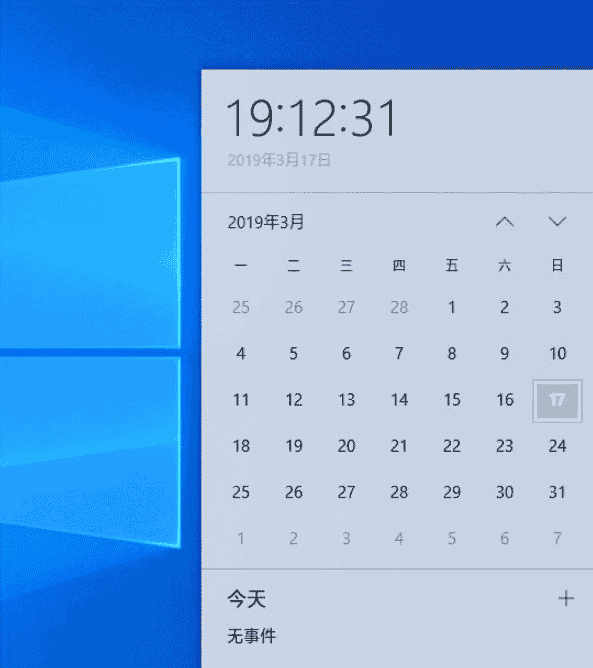
三、黑白混搭背景
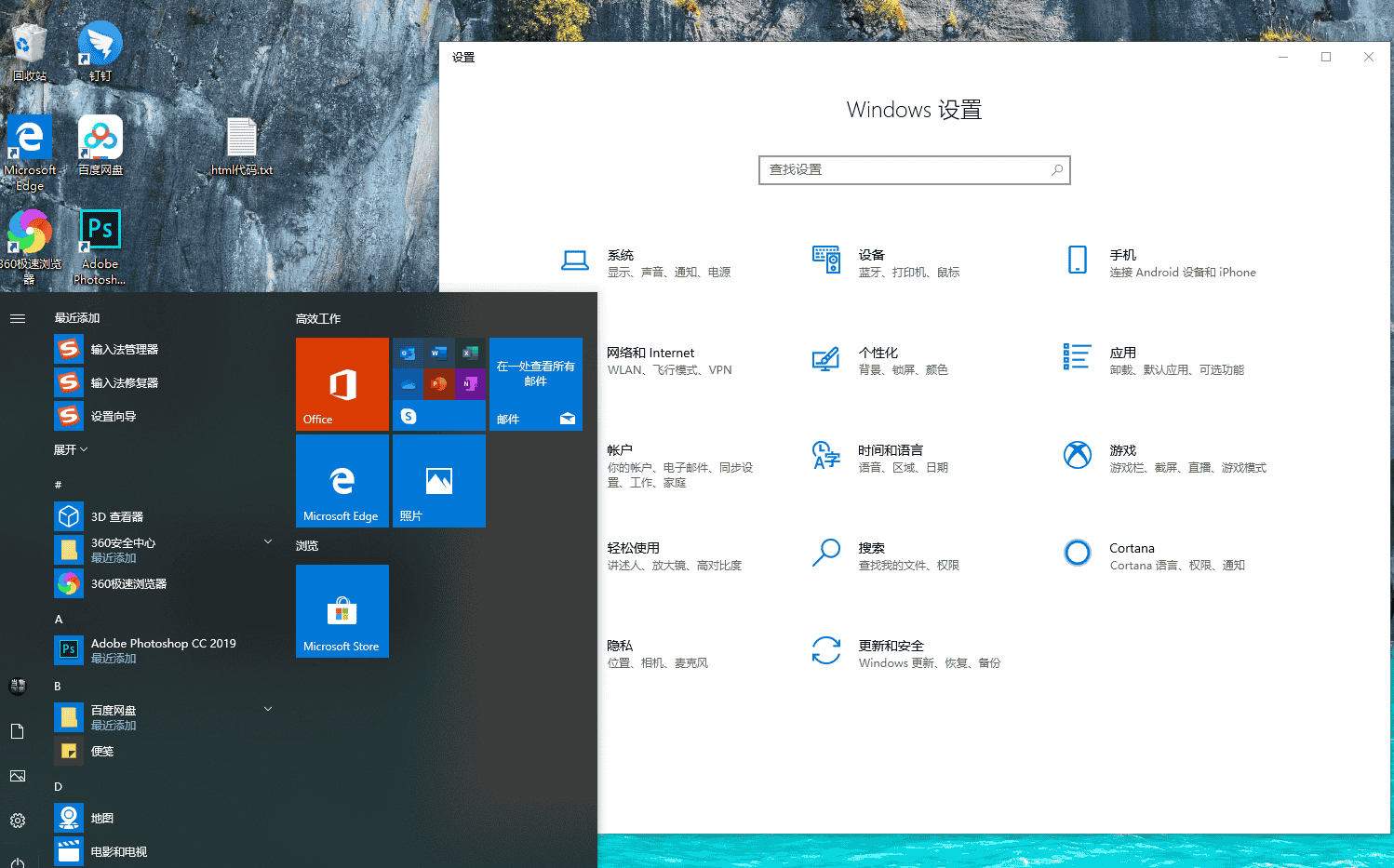
1、1809的夜间模式很多小伙伴都试过了,效果还算不错吧。新19H1在此基础上,融入了Light Theme。
2、在“个性化、颜色”中,你会发现新增加的色彩自定义功能。
四、搜索栏与开始菜单分家
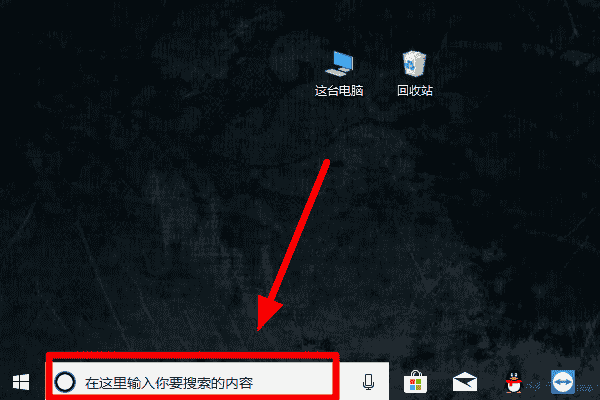
搜索栏和开始菜单在Win10 19H1中开始分离,官方介绍说此举会令开始菜单运行更流畅。
Win10 19H1会自动统计系统中各个应用的使用频率,并将使用频率最高的应用,自动显示到面板顶部。
此外它也会显示最近使用的文件,有点像Win7时代的“最近使用过的项目”。
除此之外,面板旁边还添加了时间线(Time Line)功能,点击“标签”就能打开“时间线”。
五、系统和保留空间
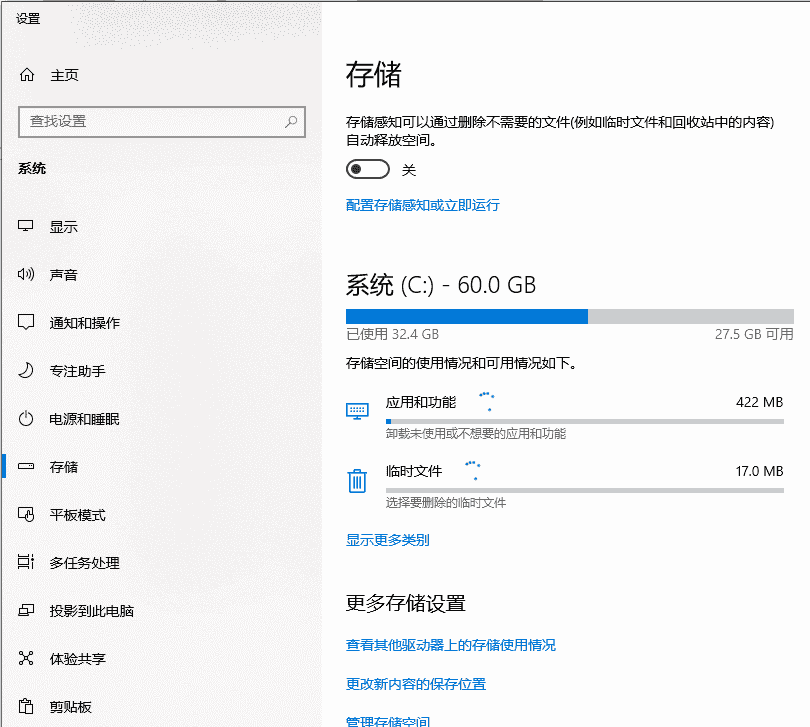
“系统保留空间”是Win10 19H1“系统→存储”标签下新增加的功能,占据空间不小。
“系统保留空间”是操作系统为防备C盘空间被占满,无法下载更新而提前预留好的一部分空间,说白了就是一个自我保护机制。
这部分空间不允许用户使用,也就是说即便你将C盘填得满满当当,
操作系统也能通过这部分空间,正常运行或者更新到最新版本。
当然这里的大小主要还是和用户的电脑配置有关,内存越大预留空间也越大。
六、文件支持空白名称
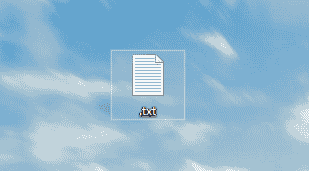
一直以来Windows都是通过文件名标识各个文件,如果一个文件没有名称,系统将首先询问你直到名称想好再保存。
而从Win10 19H1开始,即便当时没有想好名字,也可以先行保存。
但该功能有一个前提,即系统必须已开启显示文件扩展名功能,否则将默认以名称作为文件名。
七、记事本未保存星号提示
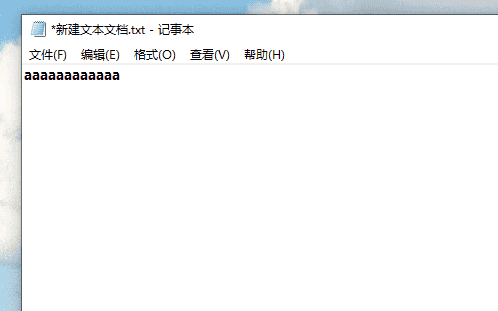
在19H1中,一个小亮点就是当前文件出现修改而没有保存时。
会在文件名前方弹出一个【*】标记,这项功能其实很像是WPS的一项功能,简单却很实用。
除此之外,19H1的记事本还支持了Unix / Linux行结尾(LF)和Macintosh行结尾(CR),
这样当开发者从Linux复制内容时,记事本仍然可以保留里面的相关格式。
八、可以暂停更新
在新版19H1中,你会发现它的界面又一次有了变化。
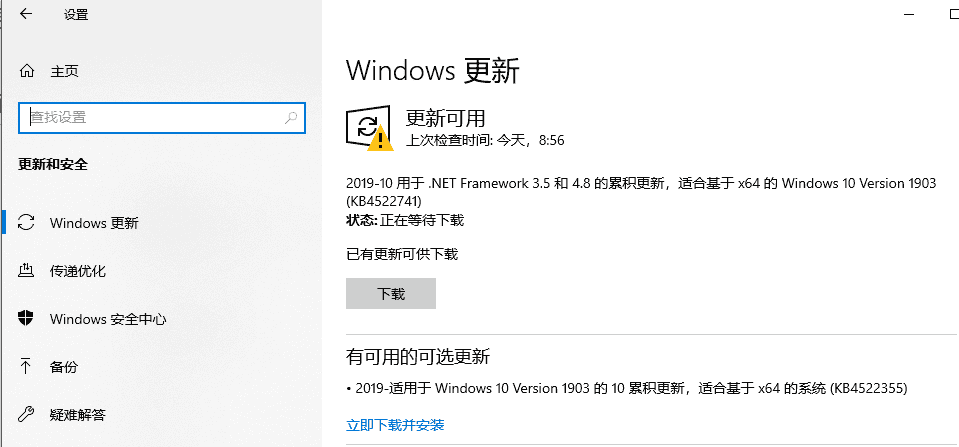
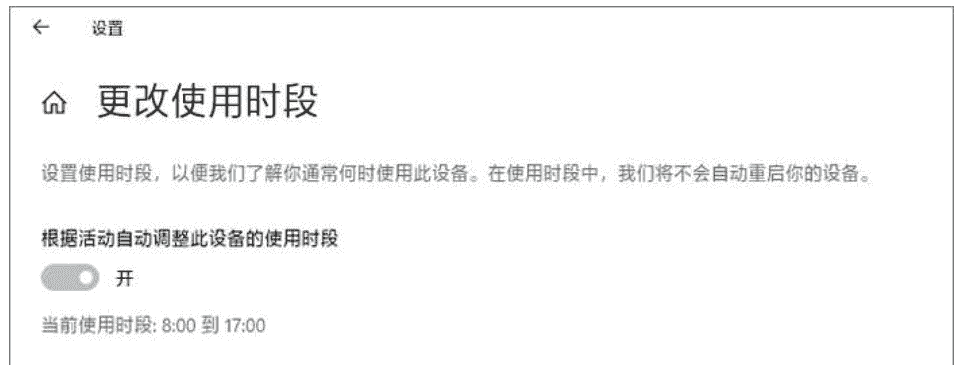
除了功能分区更易于分辨以外,Win10将根据用户使用的时间和频率,智能调整更新重启时间。
不过有一项需要注意,那就是这项功能默认处于未开启状态,
感兴趣的小伙伴可以进入“系统→更新和安全→Windows更新→更改使用时段”手动开启它。
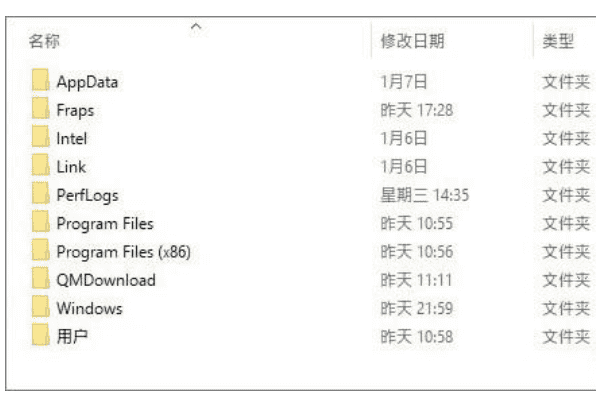
九、修改日期显示时间变化
在新版Win10 19H1中,你会发现资源管理器的日期全部采用了更加友好的表现形式。
PS:比如昨天、刚刚、今天等等。
十、下载文件默认按时间排序
下载文件夹也有了一点小小改变,能够自动按照下载时间分类了。
当然你也可以通过“右键→分组依据→无”恢复回原来的样子。
十一、亮度调整滑杆
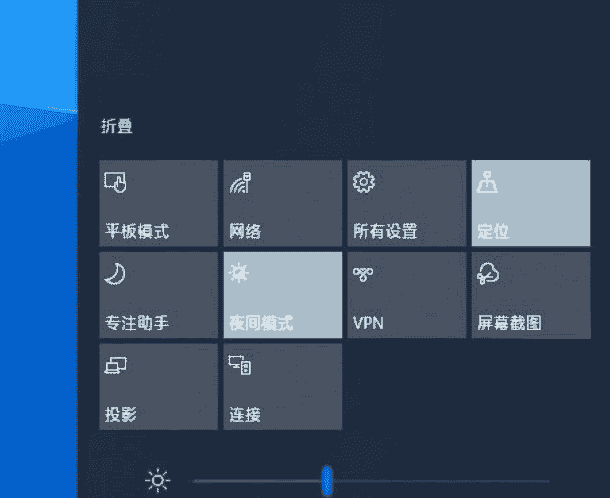
如果你使用的是笔记本电脑,且经常晚上办公,Win10 19H1不再随着电源插入而自动调整亮度了。
好处很明显,比如不会因为给笔记本充电而瞬间亮瞎眼睛。
此外通知中心也有变化,一个新增加的亮度滑杆替代了之前的亮度按钮,更实用也更直观了。
十二、可以直接编辑通知中心
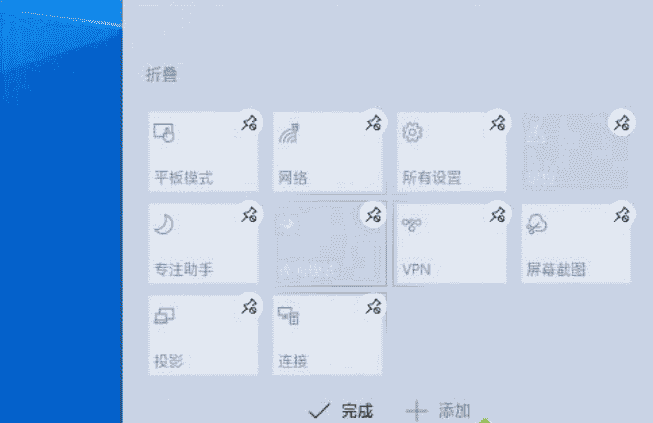
通知中心里的按钮很多人都用过,老版中我们都是通过设置面板调整它。
但在19H1中,你会发现这一步变得更加方便,
右击选择“编辑快速操作”,然后根据提示解绑或是添加即可。
十三、触屏电脑可以通过拖放安装字体
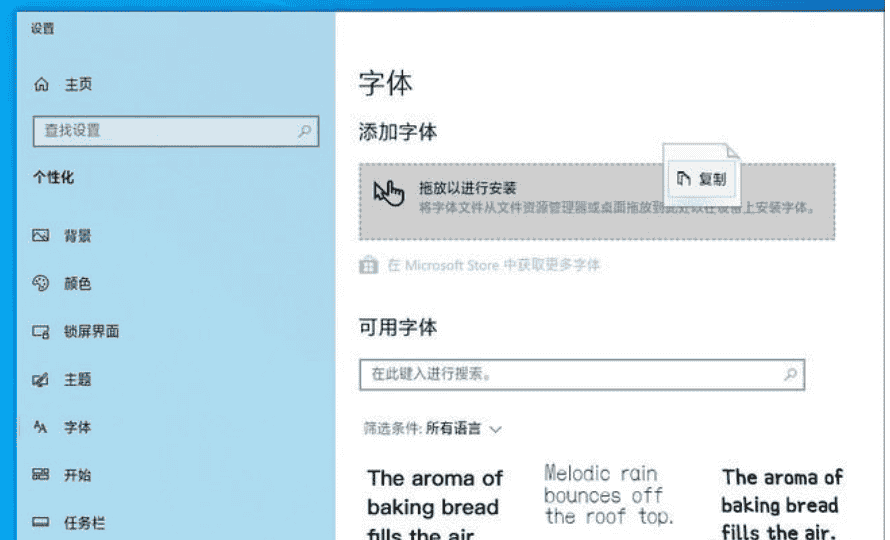
字体面板有了一点小小改变,增加了一个快速安装栏,使用时只要将字体文件拖拽到选框中即可完成安装。
作为触屏用户,能够非常明显地感觉到这项新变化的实用。
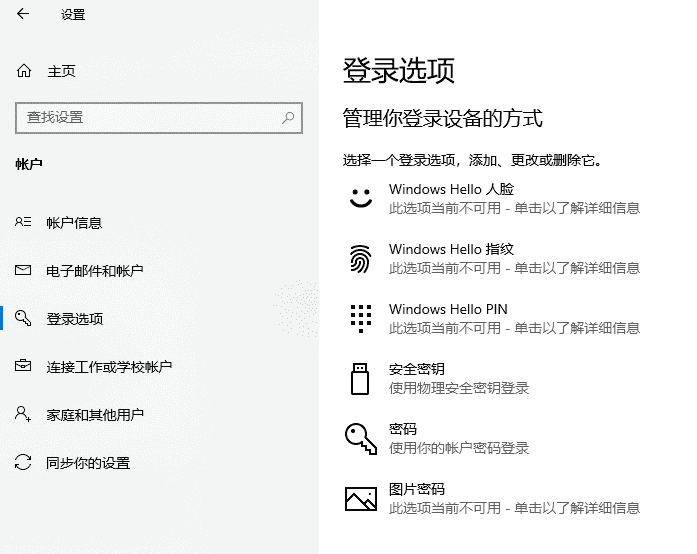
十四、登录选项增加安全密钥方式
Win10 19H1的安全设置更加丰富,进入“登录选项”面板,你会发现很多与1809不一样的模块。
比如Windows Hello人脸、Windows Hello指纹、Windows Hello PIN等,
但其实这只是新版将原有功能做了一次梳理,唯一变化的是新增加的“安全密钥”。
十五、 登录面板亚克力效果
很多小伙伴都怀念Win7时代的毛玻璃特效,虽然亚克力也很炫,但总觉得少了点儿什么。
Win10 19H1的一大变化,是增加了登录面板毛玻璃加持,实际效果非常炫,自己体会吧。
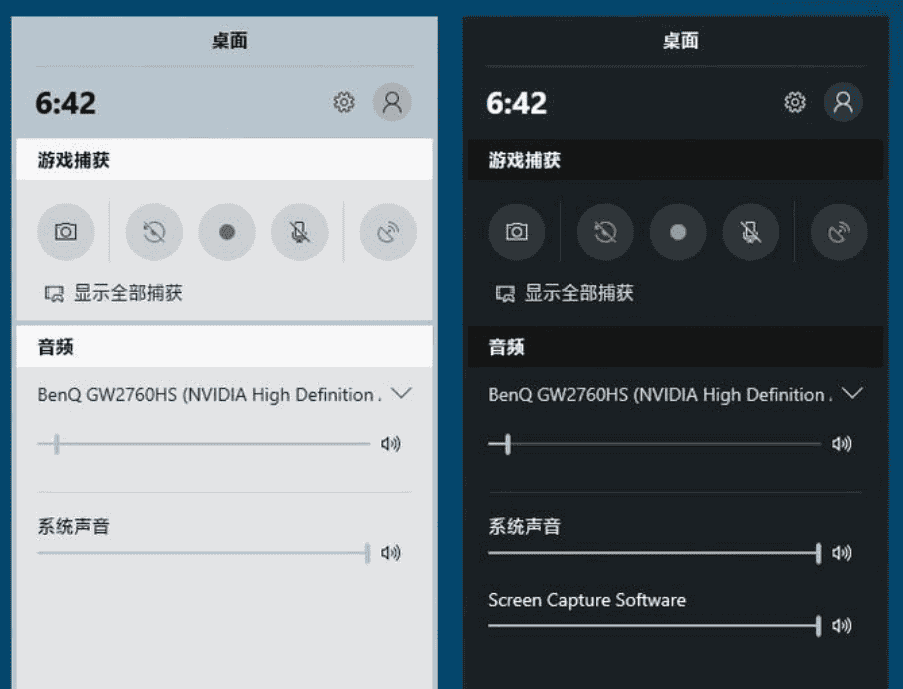
十六、游戏Bar又回来了
Xbox游戏Bar几经修改,可谓一版一个样。到了Win10 19H1时代,已经不能再用Bar来形容了。
好在界面设计还是比较简洁的,基本功能一目了然,另外也支持深、浅两种色彩。
十七、专注助手防止游戏被骚扰
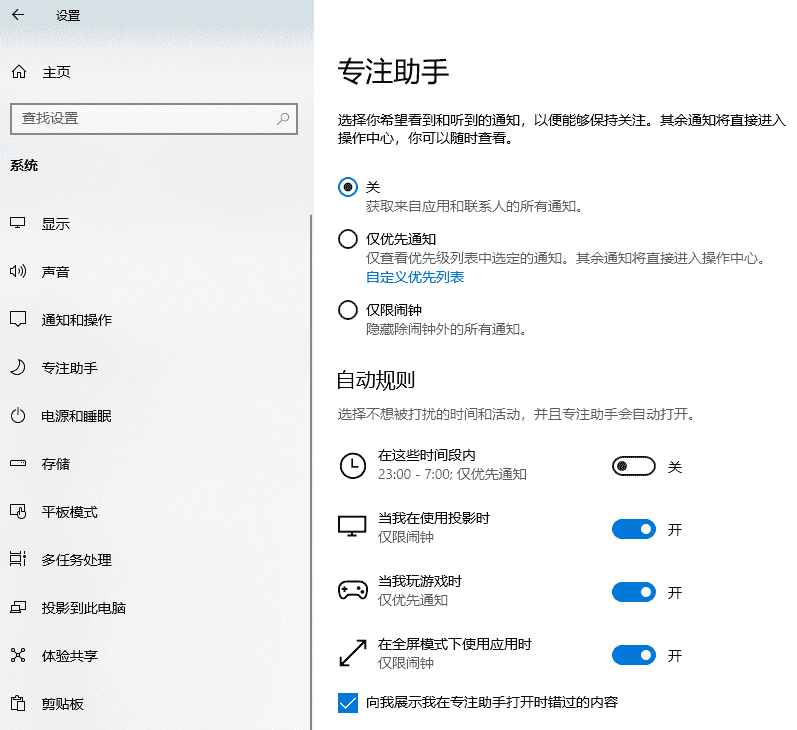
“专注助手”是Win10 19H1新增加的一个版块,目的是当你正在专注做某件事时,
系统会自动屏蔽一些不重要的通知,待工作结束后再弹出。
系统设计了四种规则,分别是特定时间,开启投影、游戏中和打开全屏应用。
此外你也可以根据需要,自定义哪些程序可以被屏蔽,以及哪些应用不能屏蔽。
十八、windows沙盒有效阻止病毒和恶意程序
Windows沙盒(Windows Sanbox)是Win10 19H1新增加的特性,也是新版Win10中一项很明显的改进。
Windows Sanbox则相当于一款轻量级虚拟机(100MB),独立于主机PC,一旦用完整个沙箱可以直接删除,简单且又高效。
所以你肯定懂的,什么迅雷、百度、X播等等,全都可以放里面折腾了。
十九、一些细节变化
除了上面这些大的功能模块以外,Win10 19H1也有很多 细节最新,
比如关机重启菜单、首选任务管理器标签、彩色Jumplist,大多都是一些视觉上的调整,功能变化不大。
你可能还想看:更新1903要多久

相关阅读
-

win10怎么快速关闭屏幕?win10快速关闭屏幕方法
估计很多用 Win10 的人都会想要快速锁屏来保护个人隐私,但是也有人不知道怎么快速关掉屏幕。其实很简单,你可以直接按 Win + L 快捷键,或者右键点击桌面上的空白地方,然后选择快捷方式就可以啦。下面我们就来详细说一下 Win10 快速
-

苹果iOS 17.4 Beta版开放侧载功能,但iPad不在列
1月27日消息,苹果公司近日针对欧盟《数字市场法》作出了响应,上线了iOS 17.4 Beta版,向欧盟用户开放了侧载功能。然而,尽管iPadOS与iOS在本质上并无太大差异,但iPad并不支持侧载功能。这意味着,安装第三方应用商店以及从第
-

极氪20万台新能源汽车里程碑达成
1月8日消息,国内新能源汽车市场再传捷报。极氪汽车今日欣喜公布,经过26个月的不懈努力,其累计交付汽车数量已突破20万台大关。这一成就不仅彰显了极氪在新能源领域的强劲实力,更使其持续刷新着新势力品牌的最快交付纪录,同时保持着全球唯一的新能源
-

Win11系统intel核显控制面板怎么打开-打开intel核显控制面板的方法
你晓得吗?有些小伙伴想开自己电脑的intel核显控制面板来看显卡驱动信息。里面可以检查更新驱动。但是,他们不知道怎么开这个面板。如果也想试试看的话,可以看看下面的操作方法哦!打开intel核显控制面板的方法1. 右键桌面空白处,就能打开英特
-

Windows10玩GTA5闪退怎么解决?Windows10玩GTA5闪退解决方法
Windows10玩GTA5闪退怎么解决?GTA5是一款非常知名的游戏,很多的玩家都在畅玩,但是很多的用户们在玩耍这一款游戏的时候,遇到了自己电脑玩GTA5会闪退,这个问题我们怎么解决呢?下面小编为大家带来详细的解决方法介绍,快来看看吧!
-

极氪第二款MPV车型“CM2E”谍照曝光,或于2024年上半年亮相
1月17日消息,近日,知名汽车博主@SugarDesign在社交媒体上发布了极氪品牌旗下第二款MPV车型——内部代号“CM2E”的谍照。据推测,新车可能为小型MPV,有望于2024年上半年与大家正式见面。 从曝光的谍照中可以看出,极氪CM